CADASTROS
1.Cadastro
Aguarde...
FINANCEIRO
1. Como Gerenciar Contas a Pagar
1 - Acesse o módulo
📍 Menu lateral ➜ Financeiro > Contas a Pagar
🔎 Essa é a tela principal onde todos os lançamentos financeiros ficam organizados.
Use os filtros para localizar lançamentos
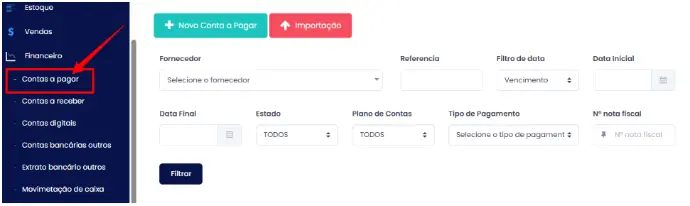
👤 Fornecedor
📆 Datas: Vencimento, Registro ou Pagamento
📄 Número da Nota Fiscal
🏷️ Plano de Contas (ex: água, aluguel, fornecedores...)
🏢 Empresa/Local (caso use multiempresa)
🔘 Status da conta:
✅ Pago
⏳ Pendente
📅 A pagar
⚠️ Vencido
3 - Realize o pagamento
📌 Quando encontrar a conta desejada, clique no botão verde de pagamento:
💵 Ícone Pagamento (fica ao lado direito da linha da conta)

4 - Informe os dados do pagamento
Na janela que será aberta:
💲 Valor a ser pago
💳 Forma de pagamento
🏦 Conta bancária
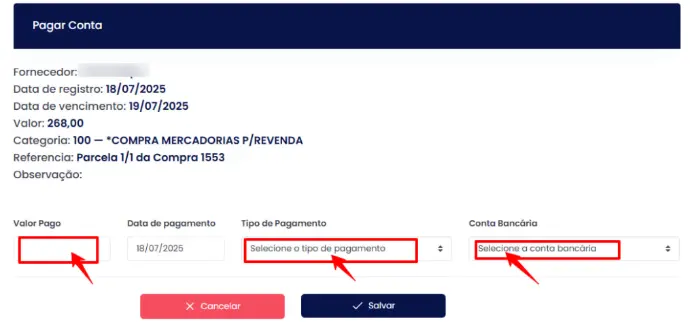
⚠️ Atenção: Escolher corretamente a conta bancária garante a rastreabilidade e controle financeiro da empresa!
Clique no botão 💾 Salvar.
📽️ Vídeo explicativo:
Esperamos que este conteúdo tenha sido útil para você! Caso persista alguma dúvida, nossa equipe de suporte está à disposição para auxiliá-lo.
1.2.Como Gerenciar Contas a Receber
1 - Acesse o módulo de Contas a Receber
📍 Menu lateral ➜ Financeiro > Contas a Receber
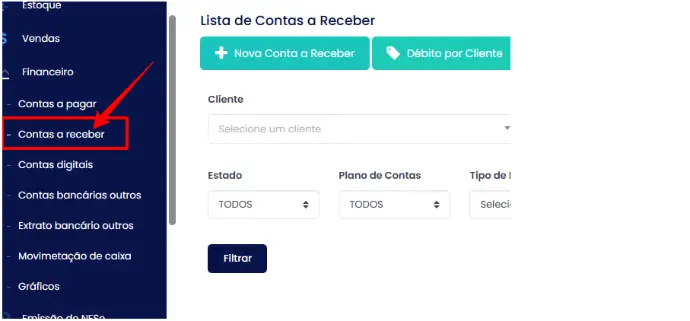
🖥️ Essa é a central para controlar tudo o que sua empresa tem a receber dos clientes.
2 - Utilize os filtros
Facilite a visualização das cobranças aplicando filtros:
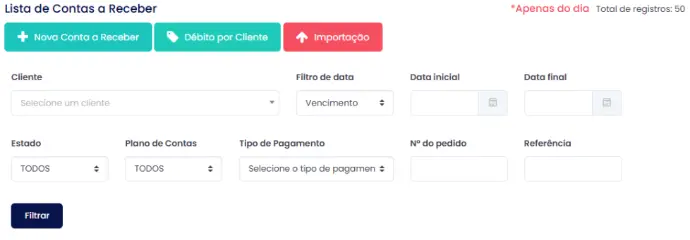
🔎 Filtro | Descrição |
|---|---|
| 👤 Cliente | Nome do cliente relacionado à cobrança |
| 📆 Datas | Vencimento • Registro • Recebimento |
| 🔘 Status da Conta | Recebido • Pendente • Vencido • Todos |
| 🏷️ Plano de Contas | Ex: Vendas, Serviços |
| 💳 Forma de Pagamento | Pix • Dinheiro • Cartão • Boleto • Outros |
| 🧾 Número do Pedido | Código da venda |
| 🏢 Local (Multiempresa) | Unidade, loja ou filial associada ao título |
3 - Visualize os débitos por cliente
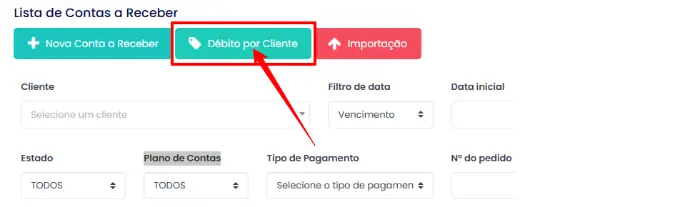
🔎 No topo da tela, clique em Débito por Cliente
➡️ Selecione o cliente desejado
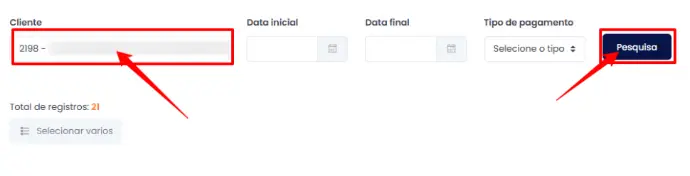
➡️ Clique em Pesquisar
📋 O sistema exibirá todos os débitos em aberto daquele cliente específico.
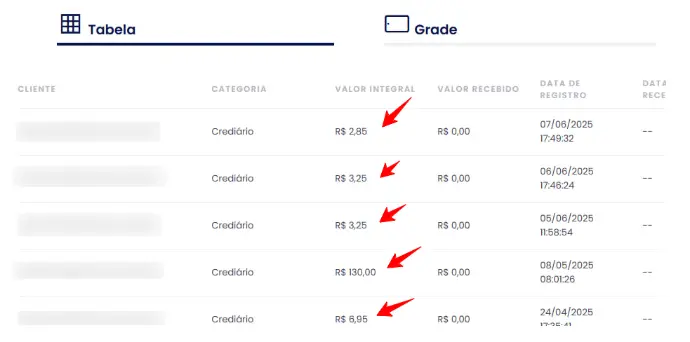
4 - Realize o recebimento
Você tem duas opções:
💲 Baixa individual: clique no botão de recebimento (💵) ao lado de cada cobrança
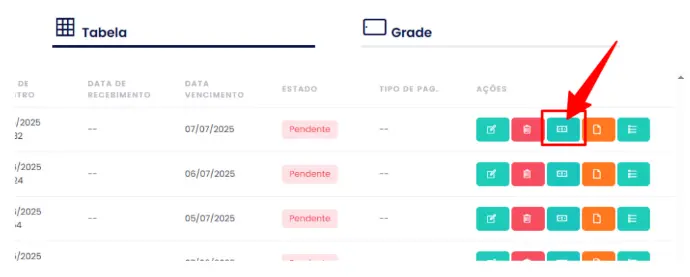
📋 Recebimento múltiplo:
➕ Marque vários títulos ou clique em Selecionar Todos
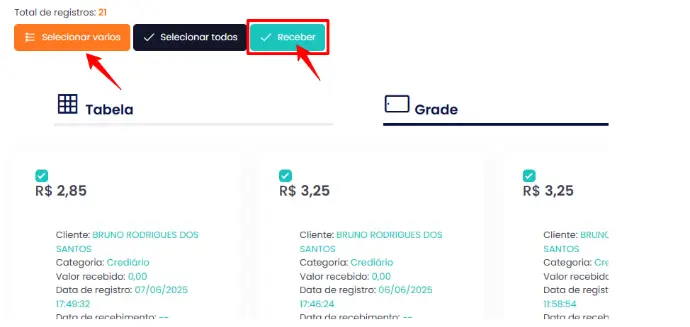
✅ Clique em Receber para continuar
5 - Preencha os dados do pagamento
Na tela seguinte, insira:
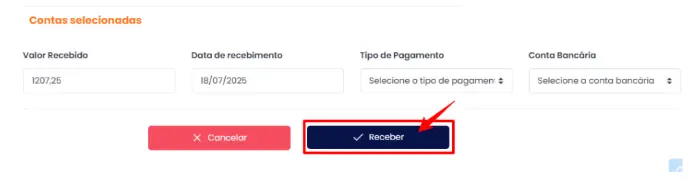
💰 Valor a receber ( Pode ser total ou parcial )
💳 Tipo de pagamento
🏦 Conta bancária ( Que receberá o crédito )
⚠️ Isso garante que o saldo entre nas contas corretas do financeiro!
Clique em 💾 Receber
✅ O sistema dará baixa automática
📊 O saldo do cliente será atualizado instantaneamente
📽️ Vídeo explicativo:
Esperamos que este conteúdo tenha sido útil para você! Caso persista alguma dúvida, nossa equipe de suporte está à disposição para auxiliá-lo.
PDV
1.3.Como Cadastrar um Produto KIT (Composto) no Sistema
Aguarde...
1.4.Configurando Formas de Pagamento no PDV
Aguarde...